Certains dossiers tels que "Modifications d'horaires des cours" et "POINTS EXAMENS" ne sont liés à aucun cours et sont communs à tous les étudiants de l'ESA afin de leur communiquer ces différents renseignements (mis à jour par le secrétariat)
#### 4.2 Fenêtre centrale Ces fenêtres sont ajoutées et personnalisées par les administrateurs de la plateforme pour vous communiquer une information importante (exemple: dates des tests en langues). #### 4.3 Bouton "Vers" [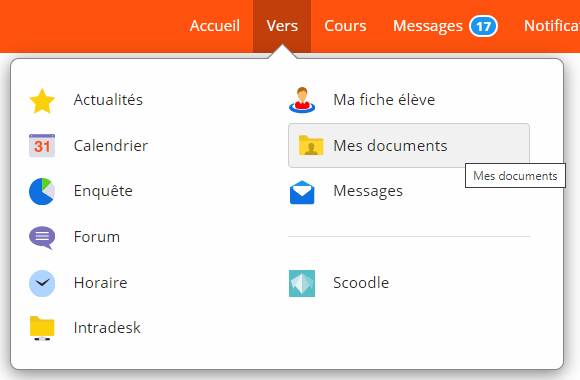](https://docs.esa-namur.be/uploads/images/gallery/2020-07/7hWBTPScdjVAavIR-06-bouton-vers.png) Celle-ci reprend les différents modules tels que - **Mes documents:** espace disque vous permettant de sauvegarder des documents personnels. Cet espace n'est accessible que par vous seul - **Intradesk:** espace disque géré par le secrétariat et les administrateurs de la plateforme pour y stocker des documents mis à la disposition de tous (exemples: règlement, sécurité, qualité, ...) #### 4.4 Barre de menus à droite [](https://docs.esa-namur.be/uploads/images/gallery/2020-07/S6i5vLkGru4rrz4J-07-barre-menu-droite.png) Cette barre reprend plusieurs options telles que - **"Accueil":** permet de revenir directement sur la page d'accueil de la plateforme - **"Messages":** outil de messagerie permettant la gestion de messages au sein de la plateforme - **"Notifications":** permet de rester en contact des dernières nouveautés dans Smartschool (réception d'un message, ajout d'un fichier dans une UE...) - Diverses fonctions de recherche, d'aide et de déconnexion #### 4.5 Barre de menu à gauche [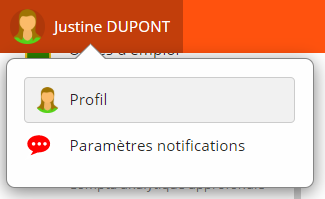](https://docs.esa-namur.be/uploads/images/gallery/2020-07/5wEbsiIYP8DvghKk-08-profil.png) Tout au dessus à gauche, vous pouvez accéder à votre profil et aux paramètres de notification. ### 5 Application Smartschool sur iOS et Android 1. Téléchargez, installer et ouvrez l'application 2. Insérez l'adresse Smartschool de l'établissement (esa-namur.smartschool.be) 3. Insérez vos identifiants (attention, si vous avez déjà modifié votre mot de passe, vous devrez, bien entendu, insérer le nouveau) 4. Appuyez sur "**connexion**" ### 6 Comment être informé raidement d'une nouveauté sur Smartschool? Avez-vous reçu un message ? Un nouveau fichier a-t-il été déposé ? Il y a deux manières **externes** de rester au courant des nouveautés sur Smartschool: - **Via mail:** Quand un nouvel élément est disponible, Smartschool enverra un e-mail vers votre adresse privée - **Via les appareils mobiles:** quand un nouvel élément est disponible, Smartschool affichera un message d'alerte sur votre appareil mobile si vous avez installé l'application Smartschool #### 6.1 De quel(s) module(s) vous voulez recevoir les messages d'alerte ? [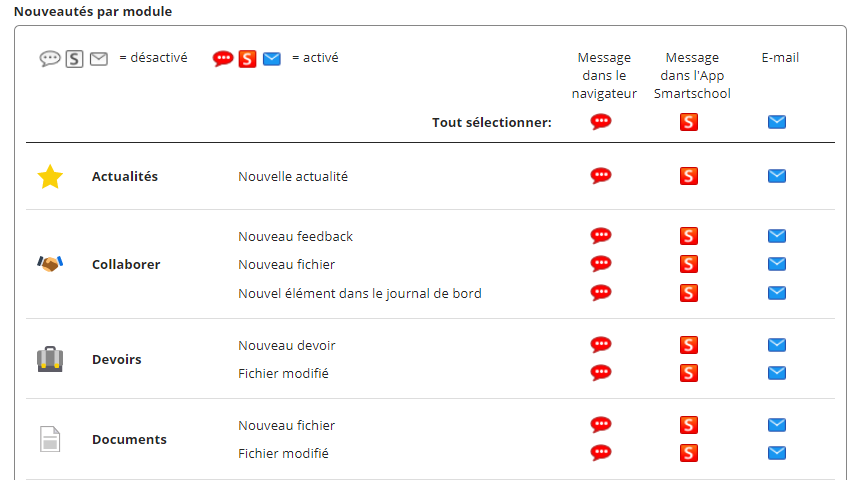](https://docs.esa-namur.be/uploads/images/gallery/2020-07/gsPx4ox3W7gq1UCD-09-nouveautes-par-module.png) Vous pouvez, via le bouton au-dessus à gauche (Nom Prénom) > Paramètres de notifications, choisir de quels nouveaux éléments vous souhaitez rester au courant et de quelle manière Smartschool vous informera. Vous activez (rouge/bleu) ou désactivez (blanc) les petites icônes. #### 6.2 Quelle adresse e-mail est utilisée ? [](https://docs.esa-namur.be/uploads/images/gallery/2020-07/WxWthQmKOdj2EKcr-10-confirmer-e-mail.png) De base, l'adresse que vous avez renseigné lors de votre inscription est normalement utilisée. Cependant, vous pouvez l'encoder et la modifier en cliquant sur votre bouton de profil, au-dessus à gauche de l'écran et en complétant le champ "Adresse e-mail". N'oubliez pas ensuite de valider l'e-mail de confirmation que Smartschool vous a envoyé à l'adresse indiquée. Si vous n'avez pas reçu ce mail dans votre boîte mail, vérifiez vos courriers indésirables. Vous pouvez également cliquer sur le petit triangle rouge pour demander à recevoir à nouveau l'e-mail de confirmation. ### 7 Contacter le support Un souci durant l'utilisation de Smartschool ? Contactez la personne responsable: # Smartschool pour les professeurs ### Comment utiliser Smartschool Cette page est spécifiquement adaptée au fonctionnement de la plateforme pour les **professeurs**. Pour les informations générales (comment se connecter, appréhender l'interface) vous pouvez vous rendre sur ce document : [https://docs.esa-namur.be/books/smartschool---mode-demploi/page/comment-utiliser-smartschool-/export/pdf](https://docs.esa-namur.be/books/smartschool---mode-demploi/page/comment-utiliser-smartschool-/export/pdf) ### Interface ##### Vision d'ensemble [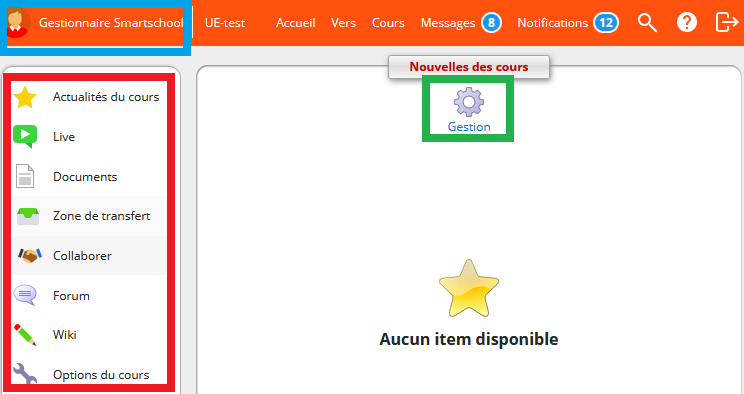](https://docs.esa-namur.be/uploads/images/gallery/2020-11/CYf41uMCdmczJiSo-interface-professeurs.png) **En bleu : **Accès à votre profil. À droite de ce bouton, vous observerez également le nom du cours, utile lorsqu'on en a plusieurs **En rouge :** Menu du cours. Vous pouvez avoir plus ou moins d'options en fonction de vos besoins. Les principales fonctionnalités sont **Actualités du** cours et **Documents**. En ces temps de crise sanitaire, l'onglet **Live** est également fortement utilisé. **En vert :** Le bouton **Gestion** est présent dans la plupart des fonctionnalités. Il permet, selon l'onglet dans lequel vous vous trouvez, d'ajouter/éditer/supprimer du contenu (actualités, documents...)**Astuce:** Certains cours n'en sont pas. Il existe par exemple un "cours" nommé "Modifications d'horaire" ou "POINTS EXAMENS". Ces "cours" sont utiles pour le partage d'informations aux étudiants, mais ne sont pas de vrais cours.
##### Description des fonctionnalités Le module **Actualités du cours** reprend les communications que vous voulez faire savoir aux étudiants inscrits à votre cours (date d'un travail à remettre, matériel à apporter lors d'un cours, liste de sujets...) Le module **Documents** contient l'ensemble des fichiers mis à disposition des étudiants pour le cours (syllabus, présentations PowerPoint, fiches pédagogiques, documents administratifs obligatoires). Il est possible de les classer par dossiers et de créer une architecture claire. Aussi, ces documents sont conservés au cours des années académiques. De plus, il est possible de rendre visible les documents jusqu'à une certaine date et/ou à partir d'une certaine date. #### Onglet Vers [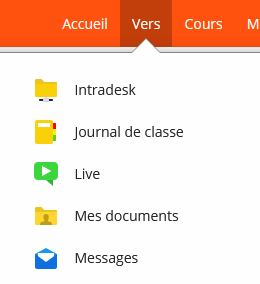](https://docs.esa-namur.be/uploads/images/gallery/2020-11/8OTYO2N2xMjdRmja-onglet-vers.png)L'onglet **Vers** vous permet d'accéder à différents modules en dehors du cours même. **Mes documents** vous donne accès à un espace disque vous permettant de sauvegarder des documents personnels, uniquement accessibles par vous **Intradesk** est un module séparé pour l'échange de fichiers au niveau de l'établissement. Cet extranet offre de nombreuses possibilités: renseignements divers, rapports quelconques, aides... sont échangés entre la Direction, le secrétariat, les professeurs et les étudiants. Les dossiers, les sous-dossiers et les fichiers qui s'y trouvent ne peuvent uniquement être créés/modifiés/supprimés/vus par les personnes ayant l'autorisation nécessaire.A terme, l'ESA proposera une plateforme de documentation distincte de l'interdesk Smartschool permettant d'assurer une meilleur suivi des révisions de documents, de leur classement et de leur partage
En tant que chargé de cours, vous pouvez accéder au dossier **Le guide pratique du chargé de cours** reprenant un maximum d'informations utiles et pratiques telles que les fiches pédagogiques, les outils pédagogiques... # Ajouter un document à la plateforme **Procédure principalement destinée aux professeurs dans le cadre de leur charge de cours** La plateforme Smartschool vous permet de partager de nombreux types de fichiers aux étudiants de votre cours.**Exemples de formats autorisés:** doc, docx, pdf, ppt, mp3, mp4, xls, xlsx, zip... ne dépassant pas 100mb
### Procédure #### Se rendre dans l'onglet Documents du cours Accédez tout d'abord au cours dans lequel vous souhaitez ajouter des fichiers, puis cliquez sur l'onglet **Documents** situé à gauche. [](https://docs.esa-namur.be/uploads/images/gallery/2020-11/CYf41uMCdmczJiSo-interface-professeurs.png) #### Ajouter un document Cliquez ensuite sur le bouton **Gestion**, puis sur + **Ajouter** **[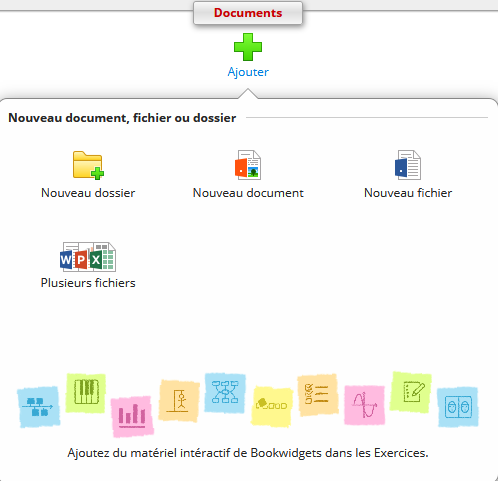](https://docs.esa-namur.be/uploads/images/gallery/2020-11/XuWfNqjaNXv3NVuT-ajouter-document.png)****Ne cliquez pas** sur "Nouveau document", cela sert à éditer le document via l'interface de Smartschool, ce que l'on ne souhaite pas
Remplissez ensuite les champs demandés : - **Dossier cible:** vous permet de sélectionnez le dossier qui accueillera le fichier que vous souhaitez mettre en ligne. Le dossier par défaut est *Haut* et représente le dossier racine - **Nom:** définissez le nom de votre fichier. Il peut être différent du nom d'origine - **Description:** Facultatif, ce champ vous permet de décrire votre fichier, ou d'inscrire des consignes - **Visible:** Vous pouvez décider de rendre votre fichier visible ou invisible, ou de ne le rendre visible qu'à partir d'une certaine date, ou jusqu'à une certaine date - **Fichier:** Le lien **Sélectionner un fichier** ouvre une fenêtre de téléversement [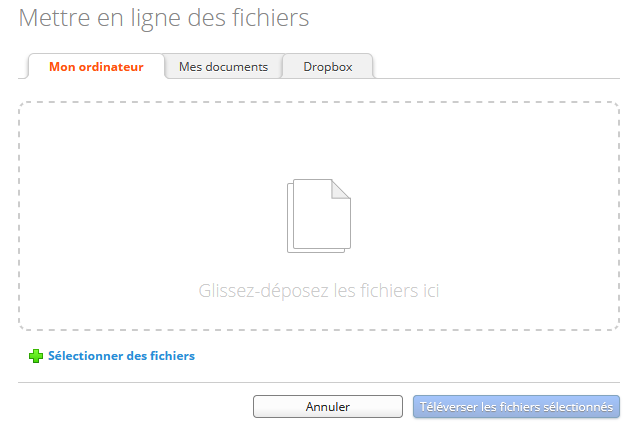](https://docs.esa-namur.be/uploads/images/gallery/2020-11/bSDtiva0PkCPMIhD-televerser-fichiers.png) - Plusieurs méthodes sont disponibles pour mettre en ligne vos fichiers. Vous pouvez, au choix, faire glisser-déposer le fichier souhaité dans la zone grisée, soit cliquer sur **Sélectionner des fichiers** pour ouvrir votre explorateur de fichiers. Il est aussi possible de récupérer des documents de vos [documents personnels](https://docs.esa-namur.be/link/165#bkmrk-mes-documents-vous-d) ou de Dropbox. - Cliquez ensuite sur **Téléverser les fichiers sélectionnés** - La fenêtre se ferme alors, votre fichier est prêt à être partagé. La dernière étape consiste à enregistrer le formulaire initial.Le bouton **Enregistrer et notifier** avertira automatiquement tout ceux qui ont accès à votre cours qu'un nouveau document est disponible
#### Gérer les documents Dans la gestion de documents, plusieurs options sont possibles. [](https://docs.esa-namur.be/uploads/images/gallery/2020-11/89VloSTCYPf7hgea-options-possibles-document.png)|  | Sélectionne le document une fois coché |
|  | Permet d'afficher ou de masquer le document |
|  | Permet de copier ou déplacer le document, dans un autre dossier ou un autre cours |
|  | Permet d'apporter des modifications liées au document (nom, description, fichier en lui-même) |
|  | Supprime le document définitivement |
La majorité des explications ci-dessus sont valables dans d'autres modules tels que **Actualités du cours**. Ce module permet de communiquer aux étudiants des informations au sein du cours.
# Messagerie ### Présentation Le système de messagerie interne est un environnement sûr qui est utilisé uniquement pour la communication au sein de l'école. Les virus et les spams sont impossibles du fait qu'il s'agisse d'un système fermé interne. Les messages arrivent toujours automatiquement et un simple clic suffit pour envoyer un message à de nombreux étudiants ou professeurs. L'avantage majeur de cette fonctionnalité est que l'étudiant reçoit également un mail dans sa messagerie électronique privée sans devoir passer par le portail Smartschool, à condition bien sûr qu'il ait encodé son adresse dans son profil. ### Accès Cliquez sur le bouton **Messages** en haut à droite de Smartschool[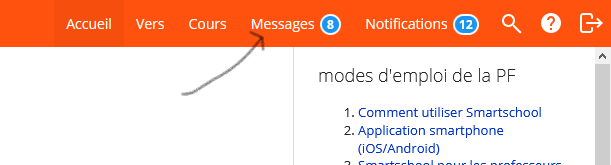](https://docs.esa-namur.be/uploads/images/gallery/2020-11/DD0QM4eahGipZwmk-smartschool-messages.png) ### Fonctionnalités Au milieu de l'écran, vous trouverez les diverses fonctionnalités de gestion des messages, affichées verticalement|  | Contrôle si de nouveaux messages sont arrivés |
|  | Composer un nouveau message |
|  | Répondre au message sélectionné |
|  | Répondre à tous les destinataires du message sélectionné |
|  | Transférer le message sélectionné |
|  | Imprimer le message sélectionné |
|  | Archiver le message sélectionné |
|  | Déplacer le message sélectionné |
|  | Ajouter le message sélectionné au suivi des élèves |
|  | Supprimer le message sélectionné |
|  | Chercher un message |
|  | Ecran de configuration des messages |
Attention, il n'est pas possible d'entrer une adresse e-mail dans **Messages aux comptes**. En effet, pour rappel, la messagerie Smartschool est une messagerie interne
# Module Zone de transfert ### Description [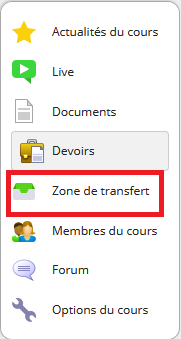](https://docs.esa-namur.be/uploads/images/gallery/2020-11/FLqP1GEHGPWVcoz1-zone-de-transfert.png) La zone de transfert est l’endroit par excellence pour récupérer les travaux (examens, ...) des étudiants à l’aide d’un système organisé, sécurisé et structuré. Chaque fichier qui est remis contient un certain nombre de détails tels que le moment, la description et le nom entier du fichier. En tant qu’enseignant, vous pouvez corriger ce fichier et remettre la correction dans la zone de transfert. Lorsque le devoir est terminé, il peut très facilement être archivé. Smartschool propose l’option ‘télécharger au format ZIP’. Cela permet de zipper tous les dossiers et de les télécharger dans un fichier compressé. ### Rôle du chargé de cours #### Fonctionnement - Accédez au module **Zone de transfert** accessible directement au sein du cours - L'enseignant crée un ou plusieurs **dossiers de mise en ligne** (un par travail) [](https://docs.esa-namur.be/uploads/images/gallery/2020-11/g3GM8Iv0Qp75qZVb-dossier-mise-en-ligne.png) - Spécifiez ensuite les champs suivants: nom du dossier, durée et droits d'accès #### Exemples ##### Exemple 1 Cas d'un **dossier "Examen"** créé dans le but que les étudiants y déposent leur fichier. Les champs **durée** et **droits** peuvent être paramétrés comme tels: [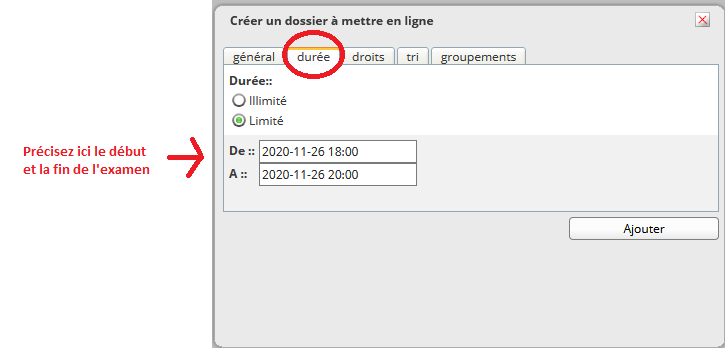](https://docs.esa-namur.be/uploads/images/gallery/2020-11/fPL5LYMkxN7l5dWX-creer-dossier-zone-transfert.png)[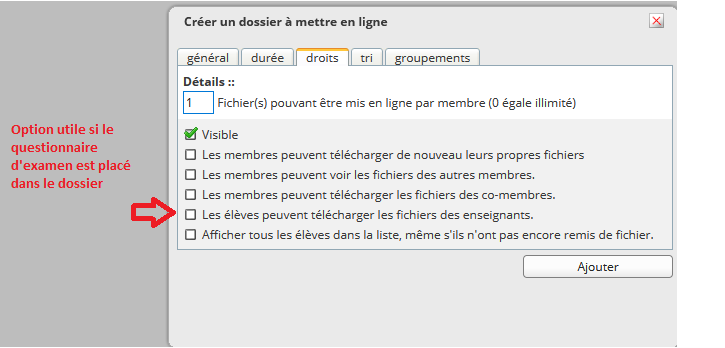](https://docs.esa-namur.be/uploads/images/gallery/2020-11/HlcGS2Dt8wtorkUe-creer-dossier-zone-transfert.png) ##### Exemple 2 Cas d'un travail dont l'énoncé est posté dans un dossier "Travail" et dans lequel les étudiants peuvent y déposer leur fichier. - Créez le dossier de mise en ligne et sélectionnez ce dossier - Importez d'abord votre document à partir du lien **Feuilleter** et validez ensuite via le bouton **Remettre les travaux** - Paramétrez ensuite les différents champs du dossier en cochant au moins l'option des droits "Partager dans ce dossier les fichiers de l'enseignant avec tous les élèves" ### Rôle de l'étudiant - Accédez au module **Zone de transfert** accessible directement au sein du cours - Sélectionnez le dossier et importez son document à partir du lien **Feuilleter** et validez ensuite via le bouton **Remettre les travaux** ### Récupération des documents - Accédez au module **Zone de transfert** accessible directement au sein du cours - Récupérez les documents dans le dossier de mise en ligne à l'aide du bouton **Télécharger** - soit en sélectionnant **fichier par fichier**, le bouton **télécharger** téléchargera les fichiers un par un - soit en sélectionnant le **dossier**. Dans ce cas, le bouton **télécharger** téléchargera tous les fichiers dans une archive .zip [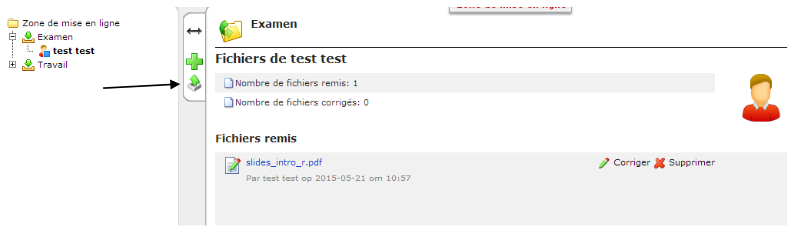](https://docs.esa-namur.be/uploads/images/gallery/2020-11/diYBrcABCeaTlXAt-telecharger-fichiers-zone-de-transfert.png) - Vous pourrez ensuite envoyer des commentaires à chaque étudiant en y insérant, si nécessaire, un fichier à l'aide du bouton **Corriger** [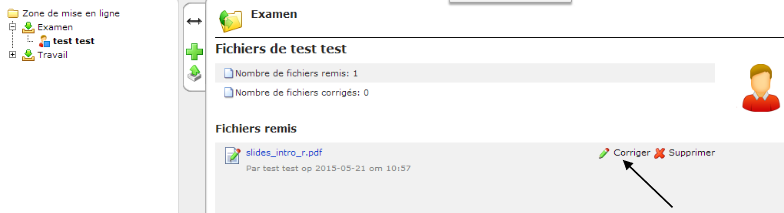](https://docs.esa-namur.be/uploads/images/gallery/2020-11/hnt5ubjjyIvPbRjX-corriger-zone-transfert.png) - Vous pourrez ensuite permettre ou non l'envoi d'un nouveau document par l'étudiant en cochant **Garder le fichier actuel et permettre la mise en ligne d'un seul nouveau fichier** - Cliquez sur le bouton **Envoyer** # Microsoft Office Online ### Description #### Office Online vs Office sur ordinateur Lorsque vous utilisez Office Online, il **n'est pas nécessaire d'installer un programme sur votre ordinateur**. Vous utilisez Word, Excel et PowerPoint en ligne dans votre navigateur internet. Télécharger, enregistrer et téléverser des fichiers deviennent des étapes superflues pour modifier un fichier. Lorsque vous travaillez avec Office Online, chaque modification sera automatiquement enregistrée dans Smartschool. Office Online vous permet donc de travailler plus rapidement et plus efficacement. Vous gagnerez beaucoup de temps ! Office Online reprend **les fonctionnalités les plus utilisées de Word, Excel et PowerPoint**. Les possibilités ne sont cependant pas identiques à celles de la suite installée sur ordinateur. Des documents, feuilles de calcul et présentations simples peuvent être créés et modifiés sans problème dans Office Online. Des documents complexes ne seront malheureusement pas toujours possibles. #### Travailler simultanément avec plusieurs personnes sur le même document Travailler simultanément avec vos collègues sur le même document ? Cela est rendu possible grâce à Office Online. Des élèves qui souhaitent collaborer sur le même rapport ? Pas de problème ! Et l'enseignement peut bien évidemment corriger les devoirs introduits dans la Zone de transfert avec Office Online. ### Travailler avec Office Online #### Office Online est disponible dans quels modules ? ##### Pour les enseignants Office Online est actuellement disponible dans les modules suivants:| Collaborer | Afficher des documents |
| Devoirs | Afficher et modifier des documents, seul ou en collaboration |
| Documents (cours) | Afficher et modifier des documents, seul ou en collaboration |
| Forum | Afficher des documents |
| Helpdesk | Afficher des documents |
| Intradesk | Afficher et modifier des documents, seul ou en collaboration |
| Mes documents | Afficher, créer et modifier des documents |
| Messages | Afficher des documents |
| Parcours | Afficher des documents |
| Portfolio | Afficher et modifier ses propres documents |
| Suivi des élèves | Afficher des documents |
| Zone de transfert | Afficher et corriger des documents |
Concernant les modules **Devoirs** et **Documents**, la collaboration entre enseignants n'est possible que s'ils sont titulaires du cours
Cette liste de possibilités sera potentiellement élargie dans le futur. ##### Pour les étudiants Office Online est actuellement disponible pour les modules suivants| Collaborer | Afficher des documents |
| Devoirs | Afficher des documents |
| Documents (cours) | Afficher des documents |
| Forum | Afficher des documents |
| Helpdesk | Afficher des documents |
| Intradesk | Afficher et modifier des documents, seul ou en collaboration |
| Mes documents | Afficher, créer et modifier des documents |
| Messages | Afficher des documents |
| Parcours | Afficher des documents |
| Portfolio | Afficher des documents |
| Suivi des élèves | Afficher des documents |
| Zone de transfert | Afficher des documents |
Données étudiants Si votre cours contient des données étudiants telles que des fichiers d'étudiants dans le module *Zone de transfert* ou encore des réponses et résultats d'étudiants dans le module *Exercices*, celles-ci n'apparaîtront pas dans l'archive
Hyperliens internes Si vous avez placé des liens internes dans votre cours tels que, par exemple, des liens créés dans le module *Actualités du cours* dirigeant vers des fichiers *Cours*, ceux-ci ne fonctionneront plus et demanderont à être mis à jour
1\. Dans Smartschool, ouvrez le cours que vous souhaitez archiver 2\. Dans le volet de gauche, cliquez sur le dernier module *Options du cours* 3\. Dans la colonne de droite, cliquez sur *Archiver ce cours* [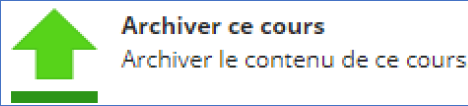](https://docs.esa-namur.be/uploads/images/gallery/2021-06/bJi20QG86hsa0zxQ-image-1623747555432.png) 4\. Cliquez sur *Nouvelle archive* [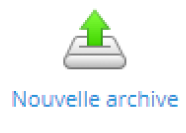](https://docs.esa-namur.be/uploads/images/gallery/2021-06/6kzNijsCtPMFUaGB-image-1623747623381.png) 5\. Sélectionnez les catégories à archiver [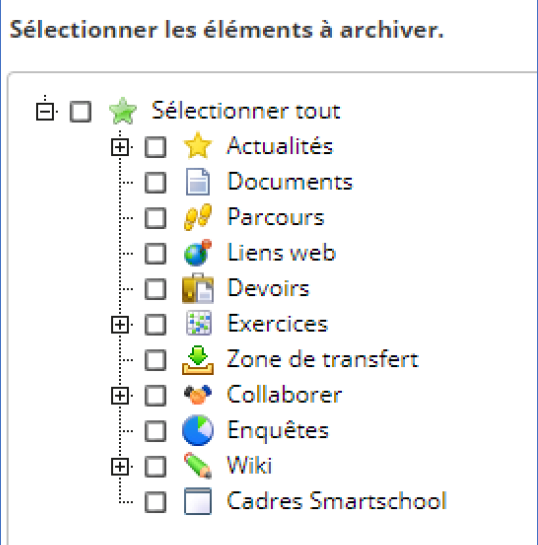](https://docs.esa-namur.be/uploads/images/gallery/2021-06/D4tceBwC4HaD4JGB-image-1623747654072.png) - Cochez *Sélectionner tout* pour archiver le contenu entier du cours - Si vous cochez l'un ou l'autre module, seuls leurs contenus seront archivés - Si vous cliquez sur "+", vous accéderez aux détails de ce module et pourrez sélectionner les éléments souhaités 6\. Sécurisez éventuellement l'archive en indiquant un mot de passe. Attention, si vous l'oubliez, vous ne pourrez plus importer l'archive. Je vous suggère de supprimer le contenu par défaut du champ *Description* et celui du mot de passe. [](https://docs.esa-namur.be/uploads/images/gallery/2021-06/79cSd0rdwFMjQtuJ-image-1623747742804.png) 7\. Cliquez sur le bouton *Créer une archive*Temps de création d'archives Sa création peut durer un certain temps, selon le poids du contenu à archiver. Vous recevez une notification Smartschool lorsque l'archive est disponible. Vous pouvez entretemps travailler dans un autre cours Smartschool
8\. L'archive est d'abord stockée dans votre cours [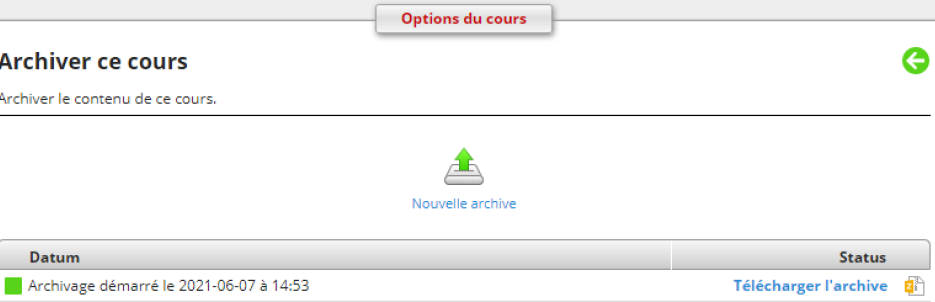](https://docs.esa-namur.be/uploads/images/gallery/2021-06/OyZ5alFY2HAxh5AR-image-1623747824001.png) Vous pouvez ensuite l'exporter sur votre PC en cliquant sur *Télécharger l'archive*, puis à nouveau dans la fenêtre qui suit, *Télécharger l'archive*. Vous le récupèrerez dans le dossier par défaut *Téléchargements* de votre PC. Ce fichier est d'extension .smsc et de nom commençant par *export* et se terminant par le jour et l'heure de création de l'archive.Délai de larchive Vous pouvez réaliser ce téléchargement vers votre PC durant un délai de 48h. Après ce délai, le fichier archive sera automatiquement supprimé de Smartschool
### Importer un cours Cette option permet d'importer le contenu d'un cours à partir d'un fichier archive de Smartschool. 1\. Dans Smartschool, ouvrez le cours à partir duquel vous souhaitez importer le contenu 2\. Dans le volet de gauche, cliquez sur le dernier module *Options du cours* 3\. Dans la colonne de gauche, cliquez sur *Importer un cours* [](https://docs.esa-namur.be/uploads/images/gallery/2021-06/hFQx9LBoNqP2uw17-image-1623747996411.png) 4\. Cliquez sur *Nouvelle importation* [](https://docs.esa-namur.be/uploads/images/gallery/2021-06/wp8SkrqGe7rZtrmW-image-1623748023101.png) 5\. Cliquez sur *Choisir un ou plusieurs fichiers archives* 6\. Glissez-déposez les fichiers dans l'encadré pointillé 7\. Cliquez sur le bouton *Téléversez les fichiers sélectionnés* 8\. Le.s fichier.s importé.s apparai.ssen.t dans la fenêtre ouverte *Importer les éléments d'un fichier archive* 9\. Cliquez sur le bouton *Contrôler le.s fichier.s* Un test de validation est réalisé sur chacun d'eux [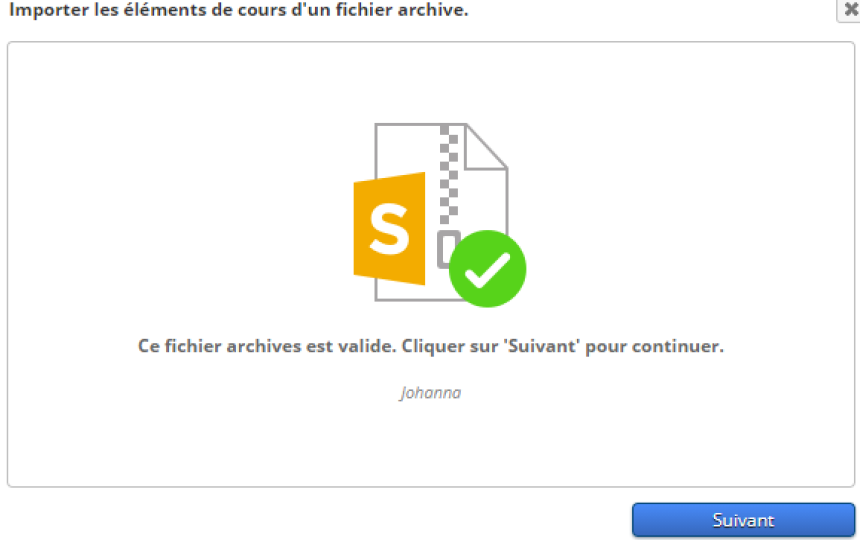](https://docs.esa-namur.be/uploads/images/gallery/2021-06/7DA7G7NLGqsUbglU-image-1623748638880.png) 10\. Cliquez ensuite sur le bouton *Suivant* 11\. Dans la nouvelle fenêtre, cliquez sur le bouton *Démarrer l'importation*Temps de l'importation L'importation peut durer un certain temps, selon le poids total du/des fichier.s archivé.s. Vous recevez une notification Smartschool lorsque celle-ci est terminée. Vous pouvez entretemps travailler dans un autre cours Smartschool
Anciens contenus du cours Si des éléments du cours étaient déjà présents, ils ne sont pas effacés à la suite de l'importation. Si un ou plusieurs éléments déjà présents sont identiques à certains de l'importation, ils seront recopiés dans le cours sous forme cachée
Hyperliens internes Si vous aviez des liens internes dans votre cours, veillez à les mettre à jour
# Utiliser la double authentification sur Smartschool ### Introduction La connexion en deux étapes dans Smartschool sera obligatoire pour tous les utilisateurs à partir du 6 février 2023, à l’exception des utilisateurs ayant le rôle de base 'Élève’. On parle donc, pour l'instant, principalement des comptes "Enseignants". ### La double authentification, c'est quoi ? La double authentification, également connue sous le nom de "vérification en deux étapes" ou "authentification à deux facteurs", est une méthode de sécurité qui exige deux formes d'identification pour accéder à un compte ou un service en ligne. L'objectif de la double authentification est de rendre plus difficile pour un tiers de pirater ou de s'approprier votre compte, même s'ils ont accès à votre nom d'utilisateur et votre mot de passe. ### Comment ça fonctionne ? Vous trouverez une vidéo faite maison à ce sujet, n'hésitez pas à la consulter : [https://youtu.be/gz-ih8r5gvk](https://youtu.be/gz-ih8r5gvk) Voici comment fonctionne la double authentification : lorsque vous vous connectez à un compte protégé par la double authentification, vous êtes invité à entrer votre nom d'utilisateur et votre mot de passe comme d'habitude. Ensuite, vous devez fournir une deuxième forme d'identification, généralement sous la forme d'un code de vérification envoyé à votre téléphone portable ou généré par une application telle que Google Authenticator. Ce code doit être entré dans un champ de saisie sur la page de connexion avant que vous puissiez accéder au compte. La double authentification peut être utilisée avec de nombreux services en ligne, y compris Smartschool. En utilisant la double authentification avec Smartschool, vous pouvez vous assurer que seules les personnes autorisées ont accès à votre compte et à vos informations personnelles. Cela peut être particulièrement utile si vous partagez votre ordinateur ou votre réseau avec d'autres personnes, ou si vous utilisez des réseaux publics pour accéder à la plateforme. En résumé, la double authentification est une mesure de sécurité supplémentaire qui peut vous protéger contre le piratage de compte en ligne et vous permettre de protéger vos informations personnelles sur la plateforme Smartschool. Je vous recommande fortement de l'utiliser si elle est disponible sur les comptes et les services en ligne que vous utilisez. 1. Ouvrez votre navigateur web et accédez à la plateforme Smartschool en entrant l'adresse web suivante : [https://esa-namur.smartschool.be](https://esa-namur.smartschool.be) 2. Connectez-vous en entrant votre nom d'utilisateur et votre mot de passe. 3. Cliquez sur l'icône de votre profil en haut à gauche de l'écran. Dans le menu déroulant qui s'affiche, cliquez sur "Profil". 4. Dans la section "Connexion en deux étapes", cliquez sur le bouton "Authenticator App". 5. Vous serez redirigé vers une page d'instructions sur la façon de configurer la double authentification. Suivez les instructions pour télécharger l'application Google Authenticator sur votre smartphone ou tablette. 6. Ouvrez l'application Google Authenticator sur votre appareil mobile et cliquez sur "Commencer". 7. Sélectionnez l'option "Scanner un code QR" et utilisez votre appareil mobile pour scanner le code QR affiché sur la page Smartschool. 8. L'application générera un code à 6 chiffres qui change toutes les 30 secondes. Entrez ce code dans le champ "Code de vérification" sur la page Smartschool et cliquez sur "Activer". 9. La double authentification est maintenant configurée. Vous devrez entrer un code de vérification à chaque fois que vous vous connecterez à la plateforme Smartschool à partir de maintenant. [Vidéo explicative et notice Smartschool](https://www.smartschool.be/fr/double-authentification/ "Vidéo explicative et notice Smartschool") ### Conseils supplémentaires Voici quelques conseils supplémentaires pour utiliser la double authentification sur Smartschool : - Gardez l'application Google Authenticator installée sur votre appareil mobile à tout moment. Si vous perdez ou remplacez votre appareil, vous devrez reconfigurer la double authentification. - Si vous avez des difficultés pour configurer la double authentification, vous pouvez contacter le support technique de Smartschool en utilisant le formulaire de contact sur leur site web, ou contacter l'ESA via le numéro de téléphone 081/22.15.80